Google Tag Manager și Google Analytics 4 apar des în aceeași implementare, dar nu sunt două alternative pentru aceeași funcție. GTM gestionează tag-uri și reguli de execuție. GA4 primește, procesează și raportează date despre site sau aplicație.
Poți instala GA4 fără GTM, prin Google tag în cod sau prin integrarea unui CMS. Poți folosi GTM fără GA4, pentru Google Ads, alte platforme sau tag-uri interne. În multe proiecte le folosești împreună: site-ul furnizează semnalul, GTM îl rutează, iar GA4 îl transformă în rapoarte.
Confuzia produce diagnostice greșite. „Nu apare conversia în GTM” poate însemna că tag-ul nu s-a executat; GTM nu are raport de conversii. „Am creat triggerul în GA4” mută o regulă în produsul greșit. Când rolurile sunt clare, știi unde să cauți și cine trebuie să repare.
Păstrează pentru fiecare eveniment o fișă cu proprietarul semnalului, numele din dataLayer, triggerul, tagul, destinația și locul în care confirmi recepția. Ghidul Google pentru depanarea GA4 separă verificarea implementării de apariția datelor în rapoarte; aceeași separare trebuie să existe și în responsabilități. Astfel, o schimbare de formular nu devine automat „problemă GA4”, iar un eveniment văzut în Preview nu este declarat conversie înainte să fie observat și procesat în destinația corectă.
Diferența în două coloane
| Întrebare | Google Tag Manager | Google Analytics 4 |
|---|---|---|
| rol principal | gestionează și execută tag-uri | colectează, procesează și raportează evenimente |
| intrare | evenimente, variabile, dataLayer, condiții | requesturi de măsurare din web, app și integrări |
| ieșire | request sau acțiune către o destinație | rapoarte, explorări, audiențe și key events |
| unde testezi | Preview / Tag Assistant, Network | DebugView, Realtime, rapoarte și explorări |
| ce configurezi | tag, trigger, variable, versiune | property, stream, event, key event, reporting settings |
| ce nu face | nu stochează un raport istoric al traficului | nu orchestrează orice vendor ca un tag manager |
GTM este stratul de implementare și routing. GA4 este destinație și platformă analitică. dataLayer rămâne un model generic de date, iar GTM procesează mesajele lui într-un model intern propriu. Un tag GA4 configurat în GTM nu transformă GTM în Analytics; este doar instrucțiunea prin care containerul trimite evenimentul către proprietatea GA4.
Există și Google tag, ceea ce poate face denumirile confuze. Google tag este tag-ul de bază care stabilește destinații și setări. Poate fi pus direct în site sau administrat prin GTM. GA4 este proprietatea care procesează datele trimise către Measurement ID-ul ei.
Alege separat produsul și metoda de implementare. Produsul este GA4, Google Ads sau altă destinație. Metoda poate fi Google tag direct, GTM, SDK, pluginul CMS ori o integrare a platformei ecommerce. Două metode pot alimenta același produs și pot crea dubluri. Un audit trebuie să inventarieze ambele axe, nu doar ce apare în interfața Analytics.
Google tag poate avea mai multe destinații Google. Asta nu înseamnă că fiecare Measurement ID sau Ads destination necesită automat un snippet nou. Verifică setările și documentația curentă înainte să dublezi bibliotecile. În GTM, Google tag înlocuiește vechea denumire GA4 Configuration tag din multe tutoriale; un video vechi poate fi corect conceptual și totuși să indice un meniu care nu mai există.
GTM poate gestiona și tag-uri non-Google, cu template-uri native, comunitare sau custom. GA4 nu devine hub pentru acele scripturi. La fel, faptul că Google tag poate trimite către mai multe produse Google nu îl transformă într-un tag manager general cu workspaces, trigger logic și version control.
Separă și conturile. Un cont Google poate avea acces la GTM și GA4, dar resursele au administrare proprie. Poți vedea proprietatea Analytics fără drept de publicare în container sau poți edita GTM fără rolul necesar pentru key events. Când butonul lipsește, verifică drepturile din produsul corect înainte să presupui o eroare.
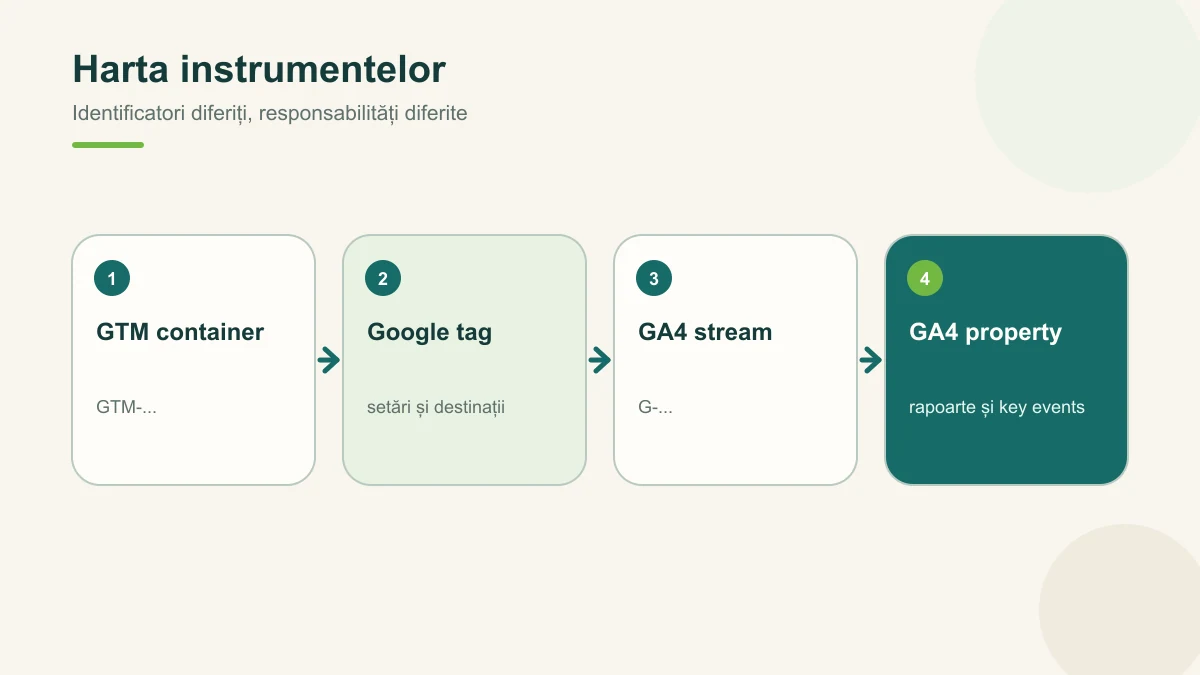
În documentație, păstrează o hartă cu domeniu, container ID, Google tag ID, GA4 property, web stream, Measurement ID și destinații. Adaugă owner și mediu. Această hartă răspunde rapid la întrebarea „unde se duc datele?” și evită adăugarea unui tag nou doar fiindcă identificatorul existent nu a fost găsit.
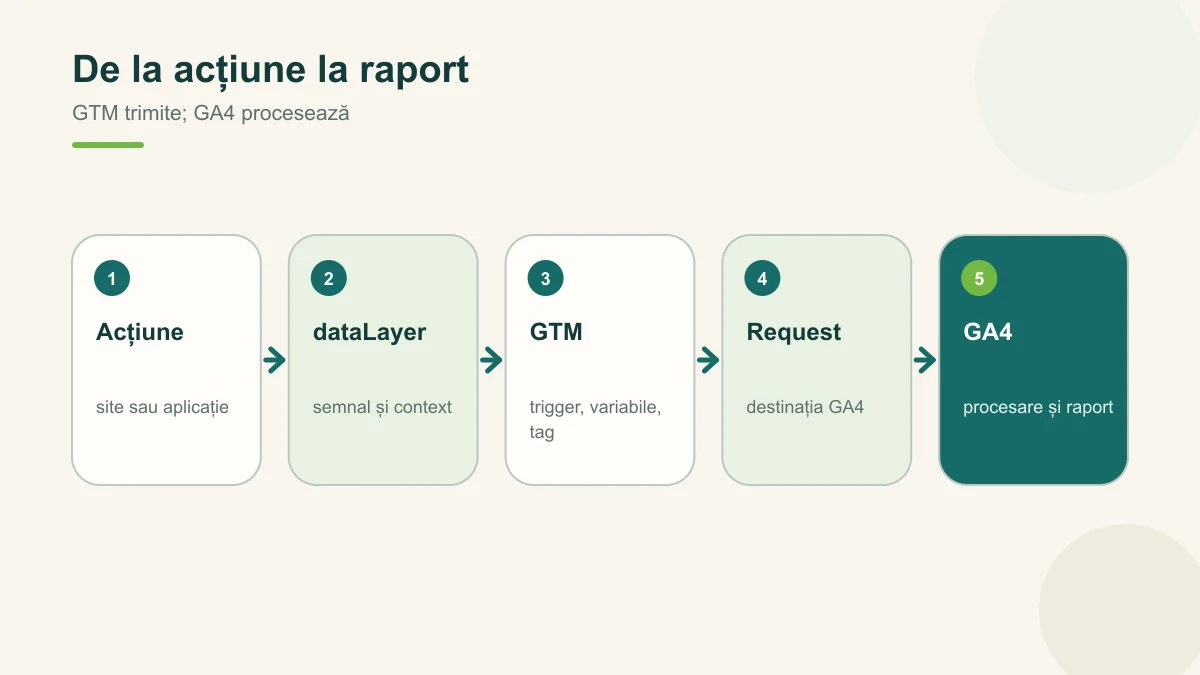
Fluxul în trei pași: observă, trimite, interpretează
1. Site-ul sau aplicația observă. Un page view, submit confirmat ori purchase produce un semnal. Pentru date stabile, aplicația poate împinge un mesaj în dataLayer.
2. GTM decide și trimite. Triggerul se potrivește evenimentului, variabilele furnizează contextul, iar tag-ul GA4 construiește requestul către destinație.
3. GA4 primește și interpretează. Analytics procesează evenimentul, îl leagă de stream, aplică setările și îl afișează în DebugView, Realtime și rapoarte conform timpilor și regulilor proprii.
acțiune confirmată → dataLayer → trigger + variabile → tag GA4 → request → GA4 → raport
Fiecare săgeată poate rupe traseul. Aplicația poate să nu emită evenimentul. Triggerul poate folosi numele greșit. Variabila poate fi undefined. Tag-ul poate trimite către alt Measurement ID. Requestul poate fi blocat. GA4 poate primi evenimentul în alt stream sau îl poate procesa mai târziu.
Ce face GTM în implementarea GA4
GTM oferă un workspace pentru Google tag, event tags, triggers, variables, Preview și versiuni. Poți schimba mappinguri și reguli fără fiecare editare directă a codului, deși semnalele corecte din aplicație cer adesea colaborare cu dezvoltatorii.
Pentru un lead, GTM poate:
- asculta
lead_form_successdin dataLayer; - citi
form_idșiservice; - trimite
generate_leadcătre GA4; - trimite o conversie Ads, dacă există setup și consimțământ;
- bloca execuția când condițiile nu sunt îndeplinite;
- păstra schimbarea într-o versiune documentată.
GTM nu decide singur că evenimentul este key event în GA4 și nu îți spune câte leaduri au venit din organic. Nu păstrează istoricul evenimentelor utilizatorilor. Preview arată ce s-a întâmplat în sesiunea de test și ce tag-uri au rulat.
Pentru ghidul complet despre componente și dataLayer, vezi GTM: tag-uri, triggere și dataLayer. Nu pune reguli de business greu de urmărit în Custom JavaScript doar ca să eviți o schimbare corectă în aplicație.
Ce face GA4 după ce primește evenimentul
GA4 colectează evenimente din web și aplicații, apoi le procesează în rapoarte. Pentru comparație de arhitectură, Adobe Analytics își documentează separat implementarea web, variabilele și validarea colectării; produsul de analytics rămâne destinația de măsurare, nu containerul de taguri. Poți analiza acquisition, engagement, monetization, retention și alte întrebări, în funcție de implementare. Poți marca acțiunile importante drept key events, crea audiențe și lega produse publicitare.
GA4 știe numele evenimentului și parametrii trimiși, nu intenția din ticketul GTM. Dacă tag-ul trimite click_phone, Analytics nu poate ști dacă apelul a fost răspuns. Dacă purchase are valoare greșită, raportul va procesa acea valoare. Platforma nu repară semantica doar fiindcă graficul arată coerent.
DebugView ajută la verificarea evenimentelor și parametrilor în modul de depanare. Realtime oferă o vedere aproape imediată, iar rapoartele standard apar după procesare. Aceste suprafețe nu sunt identice și pot avea timpi diferiți. Ghidul despre evenimente și conversii GA4 arată cum proiectezi și verifici schema.
GA4 poate genera sau modifica evenimente din interfață pe baza datelor colectate. Asta nu transformă produsul în tag manager. Regula operează în cadrul Analytics și nu lansează automat pixeli pentru orice vendor.
Ai nevoie de ambele?
Ai nevoie de GA4 dacă vrei rapoarte și analiză în Google Analytics. Nu e obligatoriu să instalezi prin GTM. Pentru un site simplu, Google tag direct sau integrarea CMS poate trimite date de bază.
Ai nevoie de GTM când vrei control centralizat asupra mai multor tag-uri, triggers și variabile, versiuni și Preview, ori când implementarea se schimbă frecvent. GTM nu este obligatoriu pentru orice site și adaugă guvernanță de întreținut.
Matricea de decizie:
| Situație | Setup posibil | Observație |
|---|---|---|
| GA4 de bază pe site simplu | Google tag direct + GA4 | puține reguli, schimbări prin cod/CMS |
| mai mulți vendori și evenimente custom | GTM + GA4 + alte destinații | cere contract dataLayer și ownership |
| aplicație mobilă | SDK/Firebase + GA4 | GTM web nu este mecanismul principal |
| fără GA4, dar cu Ads / alte tags | GTM fără GA4 | GTM rămâne routing, nu raportare |
| server-side tagging | web tag/GTM + server container + destinații | infrastructură separată, nu buton GA4 |
Nu alege GTM doar ca să „instalezi Analytics mai profesionist”. Alege-l dacă beneficiul de control și versiuni depășește complexitatea. Nu evita GTM doar fiindcă developerul poate hardcoda orice; fără proces, fiecare schimbare în cod poate deveni mai greu de inventariat.
Cum instalezi GA4 prin GTM fără dubluri
Mai întâi creezi property și web stream în GA4 și obții Tag ID-ul. În GTM creezi Google tag cu acel ID, alegi triggerul potrivit pentru inițializare, testezi și publici o versiune.
Înainte să publici, caută implementările existente:
- Google tag sau
gtag.jsdirect în cod; - plugin GA4 în CMS;
- container GTM duplicat;
- Google tag deja creat în același container;
- integrări ecommerce care trimit evenimente automat.
Dacă păstrezi tag-ul direct și adaugi același page view prin GTM, poți dubla datele. Nu elimina implementarea existentă fără inventar și rollback. Planifică tranziția: ce se oprește, ce rămâne, când și cum verifici.
Inventarul trebuie făcut în mai multe locuri. Caută snippeturi în cod și template, pluginuri active, integrarea platformei, tagurile din container, destinațiile Google tag și requesturile reale din Network. Firefox Network Monitor documentează inspectarea requesturilor, răspunsurilor, headerelor și timpilor, adică proba de transport pe care un status „fired” din GTM nu o înlocuiește. Tag Assistant poate arăta tag-uri prezente, dar verifică și sursa lor; același Measurement ID poate fi încărcat de două mecanisme.
Dublarea nu înseamnă doar două page_view. Un plugin poate trimite purchase, iar GTM poate trimite același eveniment la confirmare. Dacă transaction_id este corect, unele rapoarte pot deduplica tranzacția, dar requesturile și alte destinații pot rămâne duplicate. Pentru leaduri fără ID stabil, dublura poate fi și mai greu de observat. Compară requesturile, event name, params și timestamp.
Planul de migrare are trei stări: existent, tranziție și țintă. În starea existentă documentezi ce funcționează și defectele. În tranziție stabilești ordinea opririi și pornirii, astfel încât să nu ai nici gol, nici suprapunere necontrolată. În țintă păstrezi o singură rută canonică pentru fiecare eveniment și explici excepțiile.
Folosește un eveniment sintetic sau un transaction_id de test ca să urmărești cap-coadă ambele rute. Nu testa cu o comandă reală pe care apoi o uiți în venit. După lansare, compară volumul, utilizatorii, evenimentele per user și rezultatele unice cu perioada de bază, ținând cont de trafic. O dublare aproape exactă este evidentă; una condiționată de browser, pagină sau consent poate necesita segmentare.
Rollbackul trebuie să fie posibil fără a reactiva două surse. Dacă scoți pluginul și publici GTM, păstrează versiunea, pașii și ownerul. Dacă revii, întoarce schimbările în ordinea stabilită și repetă smoke test-ul.
În Preview, confirmă Google tag o singură dată pe pagină în condiția dorită. În Network verifică destinația. În DebugView confirmă page_view și parametrii. După publicare, repetă testul live și urmărește volumul față de baseline.
Unde cauți când datele lipsesc
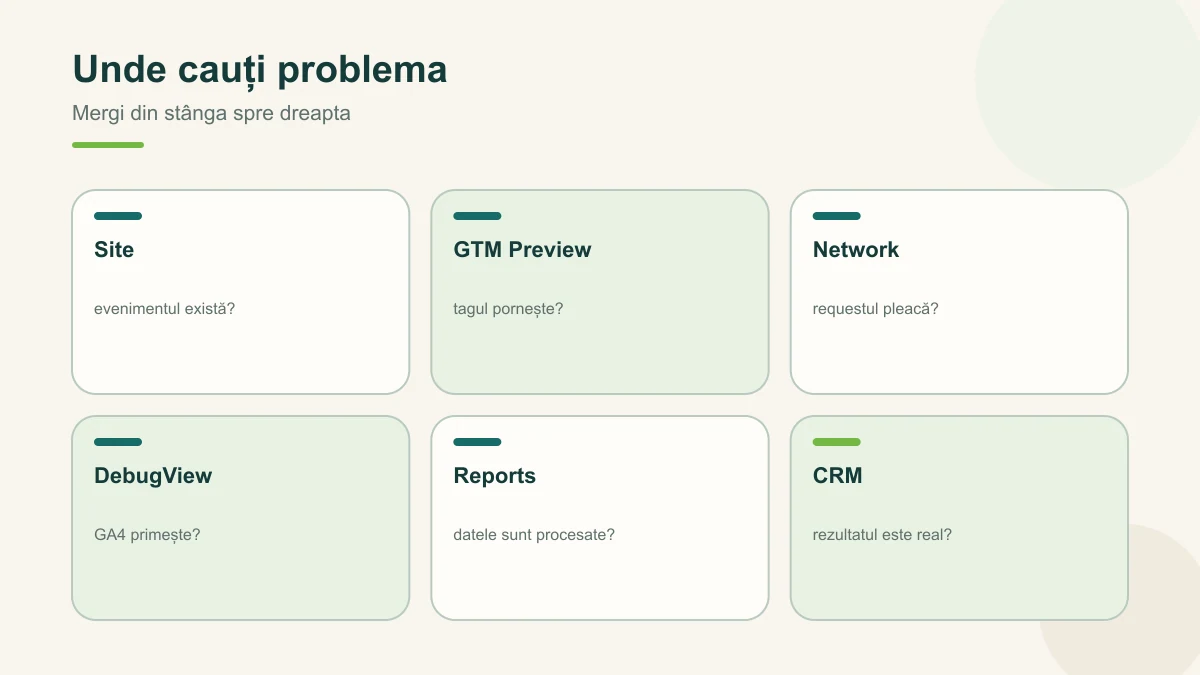
Diagnosticul merge din stânga spre dreapta, nu începe în rapoarte.
- Site/dataLayer: apare evenimentul cu valorile corecte?
- GTM Preview: triggerul se potrivește și tag-ul pornește o singură dată?
- Network: requestul pleacă spre ID-ul și endpointul corect?
- GA4 DebugView: evenimentul este primit cu parametrii?
- Realtime/Reports: datele sunt procesate în proprietatea și intervalul corect?
- CRM sau platformă: rezultatul operațional există și se poate reconcilia?
Dacă tag-ul nu pornește, problema este înainte de GA4. Dacă pornește, dar requestul lipsește, verifică tag, consent și browser. Dacă requestul pleacă, dar DebugView nu îl arată, verifică ID-ul, debug mode și filtre. Dacă DebugView îl arată, dar raportul nu, verifică procesarea, dimensiunile, filtrele și compatibilitatea.
Nu folosi Realtime ca probă unică pentru un sistem care trebuie să funcționeze luni. Păstrează test cases și reconciliază volumele după publicare.
Construiește o fișă de incident care separă simptomele. „Nu văd evenimentul în Preview” trimite investigația la semnal și container. „Îl văd fired, dar nu există request” trimite la configurarea tagului, consent și browser. „Requestul are 204, dar nu apare în raport” cere verificarea proprietății, parametrilor, filtrelor și procesării. „Apare în GA4, dar nu în Ads” mută analiza la linking, import și obiectiv.
Nu schimba simultan triggerul, tag-ul și setarea GA4 în timp ce diagnostichezi. Fiecare modificare poate ascunde cauza inițială. Reproduce defectul, salvează timestampul și payloadul, apoi schimbă o ipoteză. Dacă problema este intermitentă, notează browser, device, URL, consent state și versiunea containerului.
Pentru parametri, DebugView poate arăta recepția, dar raportarea custom cere configurație și timp. O dimensiune personalizată creată astăzi nu repară retroactiv datele deja procesate. Verifică scope-ul și numele exact înainte să declari că GTM nu trimite valoarea.
Pentru surse și campanii, problema poate fi în link, redirect, cross-domain sau clasificare, nu în tag-ul evenimentului. GTM poate trimite corect purchase, iar GA4 să atribuie sesiunea altfel decât te aștepți. Separă colectarea conversiei de atribuirea ei. Articolul despre modelele de atribuire tratează această lentilă.
Închide incidentul cu dovadă în fiecare strat și cu o acțiune preventivă: test automat, naming convention, alertă, documentație sau ownership. Altfel ai reparat o manifestare, dar nu ai redus șansa repetării.
Cine deține ce
Containerul GTM, property GA4, domeniul și conturile trebuie să rămână ale companiei. Agenția primește acces potrivit rolului. Un singur cont personal ca administrator creează risc la offboarding.
Responsabilitățile tipice:
- business owner: definește rezultatul și valoarea;
- developer: emite semnalul corect și menține contractul;
- tracking specialist: configurează GTM, QA și documentația;
- analyst: validează rapoartele și interpretarea;
- privacy/legal: evaluează temeiul, consentul și vendorii.
În firme mici, o persoană poate avea mai multe roluri, dar verificările rămân distincte. Specialistul care a configurat triggerul nu poate valida singur că leadul a fost eligibil; CRM-ul și businessul trebuie să confirme.
Documentația leagă versiunea GTM, schema evenimentelor și setările GA4. O schimbare în oricare poate altera raportarea. În costul implementării de tracking contează tocmai aceste responsabilități recurente, nu doar adăugarea snippetului.
Stabilește și un traseu de aprobare. O schimbare care doar redenumește un obiect în GTM are alt risc decât una care modifică evenimentul folosit la bidding. Pentru aceasta din urmă, businessul confirmă definiția, specialistul testează implementarea, iar persoana responsabilă de Ads verifică obiectivul. Publicarea tehnică nu este același lucru cu aprobarea comercială.
În medii separate, evită ca stagingul să trimită în proprietatea de producție. Folosește containere, lookup-uri sau destinații clar documentate, apoi verifică valoarea în Network. Un nume de workspace „staging” nu schimbă singur endpointul. Când mediile nu pot fi separate, marchează testul și curăță impactul conform procedurii, fără să trimiți date personale.
Revizuiește accesul după plecarea unei persoane și cel puțin periodic. Proprietatea fără administrator intern sau containerul deținut de agenție devin blocaje la incident. Păstrează minimum două persoane interne cu roluri potrivite, recovery options și autentificare puternică, dar nu distribui dreptul de Publish tuturor celor care au nevoie doar de citire.
La handover, cere exportul containerului, inventarul tagurilor, schema evenimentelor, property și stream IDs, lista custom dimensions, filtre, linking, key events, test cases și schimbările deschise. Verifică accesul prin autentificare, nu printr-o captură. Abia când altă persoană poate reproduce un test și publica controlat, setupul este transferat, nu doar descris.
Confuzia cu Google tag, gtag.js și Measurement ID
GA4 este produsul analitic. Google tag este mecanismul Google de configurare și trimitere către destinații. gtag.js este biblioteca JavaScript prin care poți implementa Google tag direct în cod. GTM este sistemul de management al tagurilor, unde poți configura Google tag și alte tags.
Measurement ID-ul G-... identifică web data stream-ul GA4. Container ID-ul GTM-... identifică un container Tag Manager. Schimbarea unuia cu celălalt nu este o variantă de instalare; sunt identificatori pentru resurse diferite.
Google documentează comparația GTM versus gtag.js: cod direct versus management în interfață, destinații Google versus și third-party/custom tags, version control în cod versus workspaces și versiuni GTM. Aceasta este o alegere de implementare. Nu este GA4 versus GTM.
Pentru un site, evită mai multe Google tags redundante și destinații neinventariate. Verifică Tag Assistant și setările tagului înainte să adaugi încă unul ca remediu.
Întrebări frecvente
GTM și GA4 sunt același lucru?
Nu. GTM gestionează și execută tag-uri. GA4 colectează, procesează și raportează datele primite.
Pot folosi GA4 fără Google Tag Manager?
Da. Poți instala Google tag direct în cod sau printr-o integrare CMS. GTM devine util pentru routing, reguli, mai mulți vendori, Preview și versiuni.
Pot folosi GTM fără GA4?
Da. GTM poate gestiona Google Ads, tag-uri third-party sau custom. Fără o platformă analitică, GTM nu produce singur rapoarte istorice de trafic.
Unde creez conversia?
În GTM configurezi tag-ul și triggerul care trimit semnalul. În GA4 marchezi evenimentul important drept key event; în Google Ads gestionezi conversia folosită pentru publicitate.
De ce GTM arată fired, dar GA4 nu arată evenimentul?
Fired confirmă execuția tagului. Verifică requestul, ID-ul, consentul, DebugView, proprietatea și timpul de procesare.
Ce ID pun în tag-ul GA4?
Folosești Tag ID-ul / Measurement ID-ul asociat destinației GA4, conform configurației curente. GTM-... este ID-ul containerului, nu Measurement ID-ul Analytics.
GTM și GA4 funcționează bine împreună tocmai fiindcă fac lucruri diferite. Site-ul confirmă acțiunea, GTM decide ce trimite, iar GA4 procesează și raportează. Când păstrezi aceste granițe, poți schimba implementarea fără să pierzi semantica și poți diagnostica datele fără să cauți în produsul greșit.