
Facebook Ads Manager se deschide la adsmanager.facebook.com, iar contul de reclame de care ai nevoie ca să intri există deja. Documentația Meta o spune direct: „When you sign up for Facebook, you’re given an ad account by default.” Dacă ai un profil de Facebook, ai și un cont de reclame, cu ID-ul lui. Nu se creează, se accesează.
Precizarea asta pare măruntă și nu e. Din cele nouă sugestii pe care Google le întoarce în România pentru „facebook ads manager”, cinci sunt despre intrare în cont și două despre localizarea contului. Zero sunt despre „cum creez o campanie”. Oamenii nu caută întâi un tutorial — caută ușa. Aproape toate ghidurile românești pe subiect încep cu o definiție, adică răspund la a doua întrebare înainte de prima.
Articolul de față merge în ordinea reală: unde intri, ce trebuie să existe în cont înainte să poți publica ceva, cum e împărțit contul pe trei niveluri, cum arată prima campanie pas cu pas, ce se citește în primele șapte zile și ce e diferit pentru un advertiser care difuzează în România. Plus criteriul după care decizi dacă mai are sens să faci asta singur.
Notă: aici vorbim exclusiv despre campaniile plătite. Pagina de Facebook și prezența organică sunt altă disciplină, cu alte instrumente. Iar întrebarea dacă Meta e canalul potrivit pentru afacerea ta se pune înainte de acest articol, nu în el — noi presupunem că răspunsul a fost da.
Unde intri în Ads Manager și cum diferă de Boost
Intri din adsmanager.facebook.com. Dacă ai un singur cont de reclame — cazul obișnuit — el e selectat automat: „If you only have one ad account, it will be selected by default in Ads Manager.” Prima pagină pe care o vezi e Account overview, care, potrivit documentației, te conduce prin pașii de configurare rămași. Butonul de start e Create.
Există și aplicație de mobil, pentru Android și iOS, cu o rezervă pe care Meta o scrie explicit: „Note that not all features are available on a mobile device.” E bună pentru a opri o campanie sau a verifica o cifră, nu pentru a construi.
Dacă până acum ai dat doar Boost la postări, diferența nu e de calitate, e de nivel de control. Boost pornește dintr-o publicare existentă. Ads Manager îți dă și varianta aceea — la nivelul reclamei, opțiunea Use existing post e descrisă în documentație ca „Turn a post you’ve already published on your Facebook Page or Instagram account into an ad” — dar o pune sub două niveluri de decizie pe care Boost nu le expune.
| Ce decizi | În Boost | În Ads Manager |
|---|---|---|
| Obiectivul, adică acțiunea pe care Meta o optimizează | implicit, legat de tipul publicării | îl alegi tu, primul, dintre șase |
| Tipul de licitație, care determină cum ești taxat | neexpus | îl alegi la nivelul campaniei |
| Audiența, plasările, bugetul și programul | parțial, într-un singur ecran | grup de setări la nivelul intermediar, împărțite de toate reclamele din set |
| Formatul și identitatea din care apare reclama | publicarea existentă | format ales, identitate declarată, previzualizare pe fiecare plasare |
| Punctul de plecare | o postare care există deja | o structură pe care o construiești, cu opțiunea de a folosi tot o postare existentă |
Citit pe verticală, tabelul spune un lucru simplu: Boost e o reclamă fără arhitectură deasupra ei, iar Ads Manager e arhitectura. De aici încolo, tot ce urmează în articol e despre ce se pune în fiecare etaj.
Ce configurezi înainte de prima campanie
Înainte să poți publica orice, două lucruri trebuie să existe. Documentația le enumeră ca pași separați, în această ordine: „Make sure you have a Facebook Page or have an admin, editor or advertiser role on someone else’s Page” și „Set up a valid payment method.” Fără Pagină nu ai identitate din care să difuzezi; fără metodă de plată validă, campania se construiește dar nu pleacă.
Al treilea lucru nu e o cerință a platformei, e o cerință a bunului sens: să poți citi rezultatul. O campanie lansată pe un site fără strat de măsurare produce cifre în Ads Manager și nimic verificabil în afara lui. Dacă nu ai încă infrastructura, cum instalezi Google Tag Manager corect e pasul care se face înainte, nu după; iar dacă vrei să nu-l faci singur, ne ocupăm de instalarea măsurării înainte de prima campanie.
| Ce trebuie să existe | Cum verifici că există | Ce se întâmplă dacă lipsește |
|---|---|---|
| Cont de reclame | intri în Ads Manager; dacă ai unul singur, apare selectat implicit | nu se poate întâmpla să lipsească dacă ai cont de Facebook |
| Pagină de Facebook, sau rol de admin / editor / advertiser pe una | Ads Manager cere identitatea la nivelul reclamei | nu poți publica; reclama nu are din ce cont să apară |
| Metodă de plată validă | ți se cere înainte de prima publicare | campania rămâne construită, dar nelansată |
| Strat de măsurare pe site | verifici că evenimentele ajung unde trebuie | vei avea cifre de livrare, dar niciun verdict de business |
Tabelul se citește ca o listă de porți, nu de recomandări: fiecare rând blochează publicarea sau interpretarea, nu doar o îmbunătățește.
Aici apare și cea mai frecventă blocare de start, iar cauza nu e o eroare de configurare. Până la prima plată confirmată, ai dreptul la un singur cont de reclame. Meta o spune pe două pagini independente: „All advertisers are limited to one ad account ID until they make a confirmed payment” și „Businesses begin with an ad account creation limit of one until they make a confirmed payment.” Cine încearcă să facă un al doilea cont pentru un al doilea proiect înainte de prima factură nu are o problemă de setări, are o limită de platformă.
Limitele care contează mai departe, tot din documentația oficială:
- o persoană poate administra până la 25 de conturi de reclame;
- un cont de reclame poate fi atribuit până la 25 de persoane;
- închiderea unui cont nu îl scoate din portofoliu și continuă să consume din limită: „A closed ad account still counts toward your ad account limit”;
- poți crea personal cel mult două portofolii de business, dar „There is no limit on the number of portfolios you can belong to” — deci poți lucra în oricâte conturi de client, doar nu le poți fonda pe toate.
Un portofoliu de business, adică ce se numea Business Manager, nu îți trebuie ca să lansezi prima campanie. Documentația îl recomandă când „you or your business manages ads for multiple clients or projects”. Are însă o consecință de care merită să știi din prima zi: „Business assets can only belong to 1 business portfolio.” O Pagină, un cont de Instagram, un Pixel — fiecare aparține unui singur portofoliu. Dacă pui activele într-o structură greșită acum, mutarea lor mai târziu e o discuție cu suport, nu un buton.
Și o rezervă pe care Meta o scrie în același loc, cu atenuarea ei: la un cont sau portofoliu nou „you may not have access to all advertising features”. Nu e o defecțiune. E o perioadă de acomodare pe care platforma o impune deliberat.
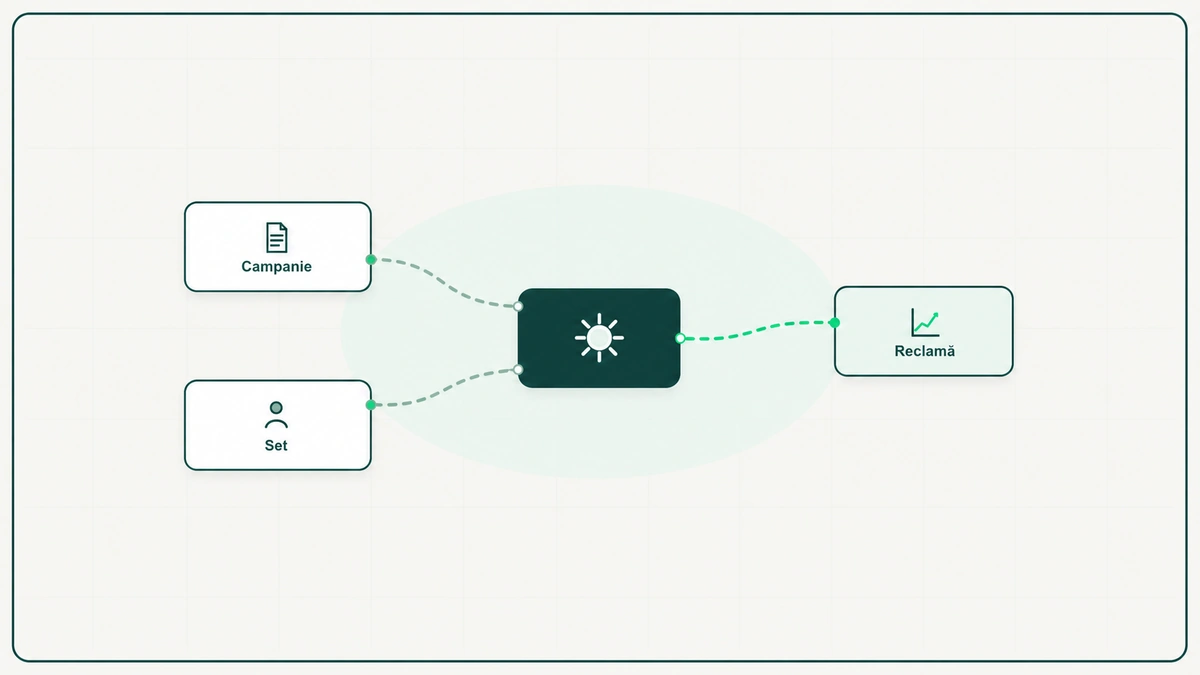
Cele trei niveluri ale contului: campanie, set de reclame, reclamă
Structura e fixă și nu se poate ocoli: „Ad creation is organized into three distinct levels: campaign, ad set, and ad.” Fiecare nivel controlează altceva, iar cine confundă nivelurile își plătește confuzia în buget.
| Nivel | Ce alegi acolo | Ce moștenește nivelul de dedesubt | Ce se întâmplă dacă editezi | Unde greșesc conturile mici |
|---|---|---|---|---|
| Campanie | obiectivul și tipul de licitație; opțional, bugetul de campanie și categoria specială | tot ce e sub ea | schimbarea obiectivului nu se face după lansare — se construiește o campanie nouă | aleg un obiectiv de trafic și așteaptă vânzări |
| Set de reclame | audiența, plasările, bugetul și programul | toate reclamele din set le împart, fără excepție | editările semnificative repornesc faza de învățare a setului | fac cinci seturi ca „să testeze”, și împart bugetul în cinci |
| Reclamă | formatul, creativul, textele, linkul și identitatea | nimic — e nivelul de jos | o editare de creativ poate declanșa o nouă revizuire | schimbă imaginea zilnic și numesc asta optimizare |
Fraza care explică de ce coloana a treia contează e în documentația Meta, la nivelul setului: „All ads within the same ad set share the same audience, placement, budget, and schedule settings.” Setul e unitatea de livrare, nu reclama. Când vrei să compari două audiențe, faci două seturi — exemplul oficial e chiar acesta, un set pe 18–30 și altul pe 31–50. Când vrei să compari două mesaje pe aceeași audiență, faci două reclame în același set.
Tabelul se folosește ca hartă a consecințelor, nu ca schemă organizatorică: fiecare rând îți spune ce plătești dacă atingi nivelul respectiv. Structura asta e a Meta, nu a publicității în general — același lucru, în TikTok Ads Manager, are alte niveluri și alte reguli de moștenire, deci nu presupune că un tabel învățat aici se transferă.
Ierarhia are și o consecință care liniștește, și pe care merită s-o știi înainte să-ți fie frică să atingi ceva. O editare făcută la nivelul unui set nu afectează celelalte seturi din aceeași campanie. Meta răspunde direct la întrebare: „as long as the edit is made at the ad set level, other ad sets within the same campaign won’t reenter the learning phase.” Nici adăugarea unui set nou într-o campanie cu buget de campanie nu repornește învățarea celorlalte. Cu alte cuvinte, izolarea funcționează pe orizontală, în interiorul aceluiași nivel — dar nu pe verticală, dinspre campanie în jos.
Prima campanie, pas cu pas
Procedura, la nivelul campaniei, este cea din documentația oficială, în ordinea în care apare pe ecran:
- Intri în Ads Manager și apeși
+ Createîn zona din stânga sus. - Alegi tipul de licitație.
Auctione varianta obișnuită — „Most advertisers use the Auction buying type, which lets Meta’s system optimize delivery automatically”.Reservationare procedură proprie și nu e pentru primul cont. - Alegi obiectivul și apeși
Continue. Obiectivul decide ce opțiuni de optimizare vei avea mai jos, deci nu e o etichetă. - Dai un nume descriptiv campaniei. Exemplul din documentație e util ca disciplină: „Summer Sale - Website Traffic - June 2026”.
- Alegi nivelul bugetului:
Campaign budgetsauAd set budget. - Dacă ai ales buget de campanie, alegi între buget zilnic și buget total și pui suma.
- Comuți
A/B testdacă vrei să compari variante după publicare. Testul se configurează după ce campania e publicată, nu acum. - Alegi
Special Ad Categorydacă reclama ține de locuințe, angajare, produse și servicii financiare, teme sociale, alegeri sau politică. Dacă nu se încadrează, o lași necompletată. - Verifici setările și apeși
Next, care te duce la nivelul setului de reclame.
Obiectivul se alege dintre șase, iar Meta le mapează explicit pe scopul de business:
| Obiectiv | Ce urmărește |
|---|---|
| Awareness | să ajungi la cât mai mulți oameni care își vor aminti reclama |
| Traffic | să trimiți oameni către o destinație — site, Pagină, magazin din Instagram, aplicație |
| Engagement | să găsești oamenii cei mai probabil să interacționeze, să trimită mesaj sau să facă o acțiune pe reclamă |
| Leads | să colectezi contacte prin mesaje, apeluri sau formulare |
| App promotion | să obții instalări sau acțiuni în aplicație |
| Sales | să găsești oamenii cei mai probabil să cumpere |
Alegerea între buget de campanie și buget de set e prima decizie reală a procedurii. Bugetul de campanie, numit și Advantage+ campaign budget, „continuously distributes in real time to ad sets with the best opportunities” — potrivit când măsori rezultatul la nivel de campanie și tratezi toate seturile ca având aceeași valoare. Bugetul de set e potrivit când vrei control pe fiecare set, când valoarea seturilor diferă mult sau când ai obiective de optimizare amestecate. Există și o cale de mijloc, cu o condiție pe care merită s-o citești de două ori: partajarea de buget între seturi mută până la 20% din bugetul zilnic între ele, dar funcționează doar la campaniile care nu folosesc buget de campanie.
Pasul 8 nu e opțional în sensul în care pare. Meta scrie: „When you create a campaign, you are required to specify if you are running an ad to promote a Special Ad Category”, iar consecința e la fel de explicită: „Ads may be rejected if an appropriate category is not chosen.” O reclamă respinsă pentru o categorie nedeclarată arată exact ca o reclamă respinsă pentru orice altceva, ceea ce face cauza greu de găsit dacă nu știi că pasul există.
Cât te costă tot ce ai setat până aici e o discuție separată și are propriile linii de cost — cât costă efectiv canalul tratează cele șase linii și ce apare pe factură fără să apară în Ads Manager. Aici ne ocupăm de ce se setează, nu de cât se plătește.
Notă: ecranele nu arată identic pentru toată lumea. Documentația avertizează: „The options you see during campaign creation may vary depending on your account type, buying type, and objective.” Dacă nu găsești o opțiune descrisă mai sus, nu e neapărat ascunsă — poate să nu existe pentru combinația ta.
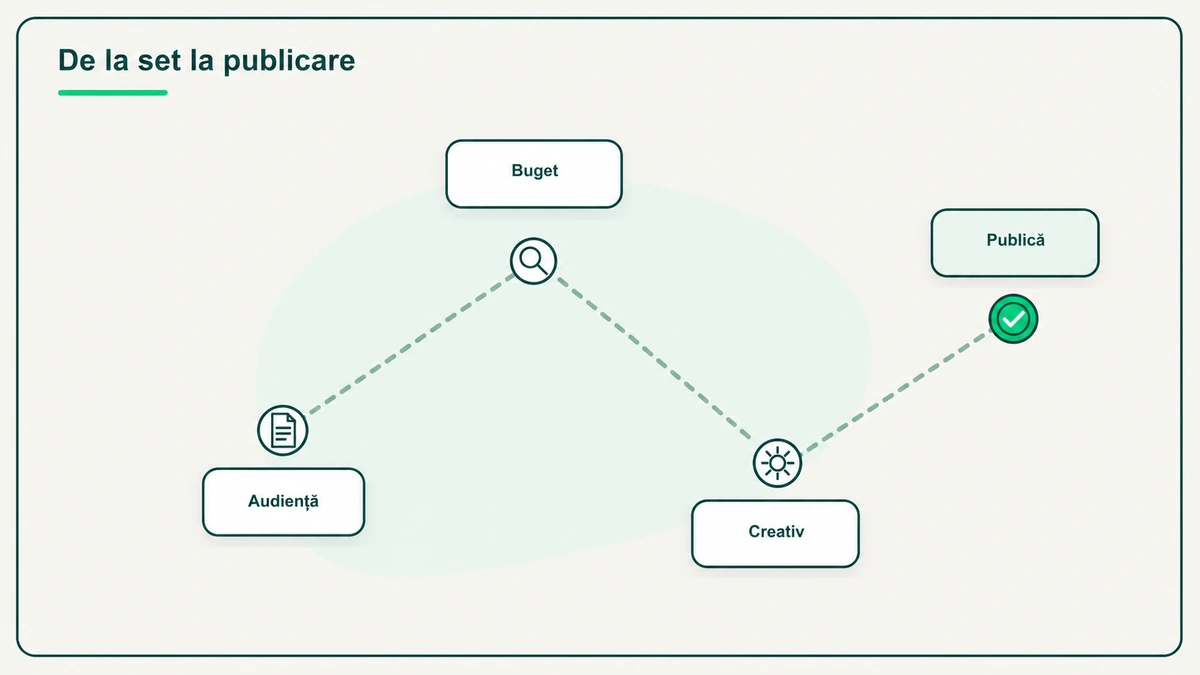
De la setul de reclame la reclama publicată
La nivelul setului definești patru lucruri, iar toate patru se aplică tuturor reclamelor din set:
- audiența — cine vede reclama: date demografice, interese, comportamente, audiențe personalizate;
- plasările — unde apare: feed Facebook, Stories pe Instagram, Messenger și celelalte;
- bugetul — cât se cheltuie, zilnic sau total, dacă nu ai pus buget la nivelul campaniei;
- programul — când rulează: dată de început, dată de final și, opțional, ore din zi.
Deciziile de aici au consecințe pe toate creativele de dedesubt, deci setul e locul în care se greșește cu cel mai mare efect.
La nivelul reclamei, procedura oficială merge așa:
- Numești reclama, descriptiv, ca s-o recunoști în rapoarte peste trei luni.
- La
Identity, alegi Pagina de Facebook și contul de Instagram din care apare reclama. Numele și poza de profil ale Paginii vor însoți reclama. - La
Ad setup, alegi întreCreate ad— reclamă nouă —,Use existing post— o publicare existentă transformată în reclamă — șiUse Creative Hub mockup. - Dacă ai ales reclamă nouă, alegi formatul: imagine sau video unic, carusel de minimum două carduri, sau colecție. Colecția cere catalog de produse.
- La
Ad creativeîncarci media și scrii textul principal, titlul, descrierea și URL-ul destinație. - Configurezi îmbunătățirile automate de creativ, dacă apar pentru contul tău.
- Deschizi
Ad previewși te uiți la reclamă în plasările reale.Advanced previewarată toate variantele. - Apeși
Publish. Prin acest click accepți termenii Meta, inclusiv standardele de publicitate.
Înainte de pasul 5 merită o oprire. Textul și imaginea pe care le scrii sunt prima ipoteză a contului tău, iar ipoteza se scrie mai bine dacă știi ce reclame rulează deja piața ta — biblioteca publică de reclame Meta e gratuită și nu cere cont de publicitate. Se uită la ce difuzează concurența, nu ca să copiezi, ci ca să nu repeți promisiunea implicită a categoriei.
După publicare, reclama intră în revizuire automată. Documentația dă un plafon tipic, nu o durată: „The review process is automatic and typically takes up to 24 hours, though most ads are reviewed much faster.” Starea se citește în coloana Livrare: In review, Active sau Rejected. La respingere primești notificarea cu standardul încălcat și ai două ieșiri — repari și retrimiți, ceea ce declanșează o nouă revizuire, sau ceri o revizuire manuală dacă crezi că decizia e greșită. Dacă nu ești pregătit să publici, poți închide fluxul și munca se salvează ca schiță.
Primele șapte zile: ce citești și ce nu atingi
Aici se pierd cele mai multe bugete mici, și nu din lipsă de informație, ci din exces de intervenție. Un set de reclame nou intră în faza de învățare, în care sistemul de livrare încă explorează. Coloana Livrare afișează Learning.
Pragul de ieșire e publicat și e cea mai utilă cifră din tot subiectul: „ad sets exit the learning phase as soon as they can deliver stably. This usually occurs after about 50 results in the week after the ad set’s last significant edit.” Există o excepție explicită, pentru Shops ads: minimum 17 achiziții prin site și 5 prin Meta. Iar în tot acest timp, tot Meta o spune: „During the learning phase, ad sets are less stable and usually have a higher CPA.”
Ca să știi unde te afli, adaugi două coloane în raport — Last significant edit, care îți spune de când curge săptămâna, și Results, care îți spune câte rezultate ai strâns de atunci. Iar „editare semnificativă” nu e o noțiune vagă: Meta o definește prin listă. Contează ca semnificativă, deci repornește învățarea:
- orice modificare de targetare;
- orice modificare de creativ;
- orice modificare a evenimentului de optimizare;
- adăugarea unei reclame noi în set;
- punerea setului pe pauză șapte zile sau mai mult — învățarea repornește când îl reactivezi;
- schimbarea strategiei de licitare.
Și o a doua categorie, care „may or may not be significant, depending on the magnitude of the change”: limita de cheltuieli a setului, ținta de cost sau de ROAS și suma bugetului. Exemplul oficial e util fix pentru că e neambiguu: o creștere de la 100 la 101 nu repornește probabil nimic, una de la 100 la 1.000 poate reporni. Nu e o interdicție de a schimba bugetul, e o scală.
| Ce vezi în coloana Livrare | Ce înseamnă | Ce faci | Ce NU faci |
|---|---|---|---|
In review | reclama e verificată față de standardele de publicitate | aștepți; plafonul tipic e până la 24 de ore | nu retrimiți și nu duplici, ca să nu pornești două revizuiri |
Learning | setul strânge rezultate spre pragul de ieșire | te uiți la Last significant edit și la Results | nu editezi nimic; orice editare semnificativă repornește săptămâna |
Learning limited | setul nu strânge destule rezultate ca să iasă din învățare | verifici dacă bugetul și audiența sunt realiste pentru obiectiv | nu adaugi reclame noi; volumul mare diluează învățarea |
Active, ieșit din învățare | livrarea s-a stabilizat | de aici încolo compari rezultate | nu te uiți la CPA-ul din faza de învățare ca la un rezultat |
Tabelul dă o singură instrucțiune, repetată de patru ori: în primele zile citești, nu intervii. Bunele practici pe care Meta le publică pentru această perioadă spun același lucru în alte cuvinte:
- așteaptă până iese setul din învățare înainte să-l editezi, pentru că în timpul învățării rezultatele nu indică performanța viitoare;
- evită editările inutile — orice schimbare care afectează semnificativ modul în care setul ar putea performa îl trimite înapoi în învățare;
- evită volumele mari de reclame, pentru că sistemul învață mai puțin despre fiecare;
- folosește bugete realiste: „If you set a very small or inflated budget, the delivery system has an inaccurate indicator of the people for whom the delivery system should optimize.”
Ce se citește efectiv: apeși View charts pe campanie, set sau reclamă, și ai patru vederi — Performance, Demographics, Platform și Delivery. Ultima are o restricție: „The Delivery chart is only available for reach and frequency ad sets.” Iar întârzierile mici de raportare nu sunt un defect: „There is a short delay in metrics being reported in Ads Manager, as performance data isn’t available instantly. These delays are normal.”
Un ultim indicator merită tratat cu prudența pe care Meta însăși o cere. Scorul de oportunitate e o valoare pe o scală de la 0 la 100 care arată cât de optimizate sunt campaniile, seturile și reclamele. În aceeași documentație, Meta îl dezavuează ca predicție: „Opportunity score (including a high score) itself does not reflect your actual or future performance.” Un scor mare nu e un rezultat. E o listă de recomandări cu o etichetă pe ea.
Regimul european: ce se schimbă pentru un advertiser din România
Trei lucruri sunt diferite pentru cine difuzează în Uniunea Europeană, și niciunul nu apare în ghidurile internaționale standard.
Primul, și cel mai categoric: reclamele despre teme sociale, alegeri sau politică nu se pot rula în UE. Nu e o restricție de audiență, e o interdicție de creare. Meta o scrie și îi dă temeiul: „In response to the European Union’s Transparency & Targeting of Political Ads (TTPA) regulation, advertisers are not able to create or edit ads about social issues, elections, or politics in the European Union.” Dacă activitatea ta atinge zona asta, discuția nu e despre cum configurezi campania, e despre faptul că nu există.
Al doilea: categoriile speciale îți iau instrumente de audiență din mână. Pentru reclamele despre locuințe, angajare sau produse și servicii financiare, Meta limitează sau elimină o listă concretă de opțiuni — vârstă, gen, cod poștal, targetare de excludere, audiențe asemănătoare și audiențe salvate — și adaugă că unele interese devin indisponibile, iar locațiile pe oraș sau pe punct pe hartă primesc rază extinsă. Aceleași limitări se aplică și reclamelor din catalog. Poziția Meta e explicită: „We encourage you to broaden—not restrict—your audience.”
| Categoria specială | Ce declari | Ce pierzi din opțiunile de audiență | Ce riști dacă nu declari |
|---|---|---|---|
| Locuințe | la nivel de campanie, plus țările vizate | vârstă, gen, cod poștal, excludere, lookalike, audiențe salvate, unele interese | reclama poate fi respinsă |
| Angajare | idem | idem | reclama poate fi respinsă |
| Produse și servicii financiare | idem | idem | reclama poate fi respinsă |
| Teme sociale, alegeri, politică | nu se aplică în UE | — | campania e refuzată dacă Meta stabilește că se încadrează |
Tabelul e de citit ca o listă de compromisuri acceptate în schimbul dreptului de a difuza, nu ca o pedeapsă: limitările înlocuiesc o verificare de conformitate pe care altfel ar trebui s-o faci singur.
Aici trebuie și o rezervă onestă. Meta scrie că limitările se aplică advertiserilor din Statele Unite și celor care ajung în Canada „and certain countries in Europe” — fără să enumere care sunt acele țări. Lista nu e publicată pe pagina de categorii speciale, deci singurul răspuns sigur pentru un cont românesc e ce vezi în ecranul de creare a audienței după ce declari categoria. Nu presupune nici că se aplică, nici că nu.
Al treilea lucru e o dată care sună relevantă și nu e, exact tipul de detaliu care circulă greșit: categoria pentru produse și servicii financiare a devenit obligatorie din 21 ianuarie 2025 — dar, potrivit sursei, „for advertisers based in the United States or showing ads to audiences in the United States”. Pentru un advertiser român care nu difuzează în SUA, data nu declanșează nimic. Categoria există în listă și se declară când se aplică, indiferent de dată.
Notă: regimul european al reclamelor are și o a doua față, care se joacă pe site-ul tău, nu în Ads Manager — consimțământul și semnalele care ajung înapoi la platformă. Cum se implementează și cum se verifică e tratat în partea de consimțământ a aceluiași regim.
Când are sens să administrezi singur contul
Răspunsul scurt: cât timp poți citi rezultatul și poți lăsa contul în pace o săptămână. Când una din cele două nu mai e adevărată, administrarea internă nu e mai ieftină, e doar mai puțin vizibilă.
Nu îți dăm un prag în lei, pentru că nu există unul care să fie adevărat pentru două afaceri diferite. Îți dăm pragul pe care platforma îl publică deja, și care se poate verifica în contul tău.
| Semnal | Ce arată | Ce faci |
|---|---|---|
| Setul nu ajunge la aproximativ 50 de rezultate într-o săptămână, la obiectivul ales | contul nu produce destule date ca livrarea să se stabilizeze | schimbi obiectivul pe o acțiune mai frecventă, sau consolidezi seturile, înainte să adaugi buget |
Learning limited persistă după consolidare | audiența sau bugetul nu susțin obiectivul | ai o problemă de dimensionare, nu de creativ |
| Nu poți spune ce s-a întâmplat după click | atribuirea e ruptă | oprești optimizarea și repari măsurarea |
| Editezi ceva în fiecare zi | resetezi învățarea continuu | nu ai nevoie de mai mult buget, ai nevoie de o săptămână de răbdare |
| Ai peste 25 de conturi sau clienți de administrat | ai atins o limită de platformă | îți trebuie structură de portofoliu, nu efort suplimentar |
Tabelul separă două lucruri care se confundă des: un cont care nu produce rezultate pentru că e prost configurat și un cont care nu produce rezultate pentru că e prea mic pentru obiectivul ales. Primul se repară cu procedură. Al doilea se repară cu o decizie de business.
Ce verificăm noi când preluăm un cont Meta, ca proces, nu ca performanță:
- cele patru precondiții din secțiunea a doua, în ordinea în care blochează publicarea;
- dacă a fost declarată categoria specială acolo unde se aplică — e cauza de respingere pe care nimeni nu o caută;
- ce scrie coloana Livrare pe fiecare set activ, set cu set;
- când a fost ultima editare semnificativă pe fiecare set, ca să știm dacă ce vedem e rezultat sau învățare;
- dacă evenimentele de pe site ajung unde trebuie, altfel restul e discuție despre cifre neverificabile.
Niciunul dintre cei cinci pași nu cere acces la istoricul de cheltuieli și toți se pot parcurge în prima jumătate de oră. Dacă vrei să vezi cum arată configurarea și administrarea contului de la primul obiectiv când e făcută de altcineva, acolo e descrisă.
Un ultim criteriu, de igienă a informației. În jurul reclamelor Meta circulă multe „funcții noi” care se dovedesc a fi captura de ecran a cuiva plus o explicație inventată. Testul e simplu și îl poți aplica oricui, inclusiv nouă: cere documentația oficială care susține afirmația. Cel mai expus la sfaturi false nu e cine știe puțin — e cine știe puțin și nu are cum să verifice.
Întrebări frecvente
Îmi trebuie Business Manager sau ajunge pagina de Facebook?
Pentru prima campanie ajunge Pagina, plus o metodă de plată validă. Portofoliul de business — fostul Business Manager — devine util când administrezi reclame pentru mai mulți clienți sau proiecte. Ține minte o singură consecință: un activ, cum e o Pagină sau un Pixel, nu poate aparține decât unui singur portofoliu.
De când are sens să dau contul pe mâna cuiva din exterior?
Din momentul în care nu mai poți lăsa contul neatins o săptămână sau nu mai poți spune ce s-a întâmplat după click. Ambele se verifică obiectiv: prima în coloana Last significant edit, a doua în raportul tău de conversii. Nu e o chestiune de buget, e una de capacitate de a citi rezultatul.
Pot administra reclamele din aplicația de mobil?
Parțial. Există aplicație Ads Manager pentru Android și iOS, dar documentația Meta precizează că „not all features are available on a mobile device”. E potrivită pentru a opri o campanie sau a verifica o cifră, nu pentru a construi o structură nouă.
De ce nu pot crea al doilea cont de reclame?
Pentru că nu ai făcut încă prima plată confirmată. Meta limitează fiecare advertiser la un singur ID de cont de reclame până atunci, iar limita e o măsură antifraudă, nu o eroare. După procesarea primei plăți, poți primi dreptul la mai multe conturi.
Cât durează faza de învățare și ce o resetează?
De regulă până la aproximativ 50 de rezultate în săptămâna de după ultima editare semnificativă, cu excepția Shops ads, unde pragul e 17 achiziții prin site și 5 prin Meta. O resetează orice editare care schimbă semnificativ modul în care setul ar putea performa, inclusiv o modificare de buget.
Câte conturi de reclame pot administra și câți oameni pot avea acces?
O persoană poate administra până la 25 de conturi de reclame, iar un cont poate fi atribuit până la 25 de persoane. Atenție la o capcană de contabilitate: un cont închis rămâne în portofoliu și continuă să consume din limita ta.
Prețul fiecărei modificări se plătește în faza de învățare
Cele trei niveluri ale contului nu sunt o schemă organizatorică. Sunt o hartă a costurilor: fiecare nivel îți spune ce se resetează dacă îl atingi.
- la nivelul campaniei schimbi ce optimizează Meta, adică renegociezi tot ce e sub ea;
- la nivelul setului repornești săptămâna de învățare, deci amâni cu șapte zile momentul în care poți trage o concluzie;
- la nivelul reclamei declanșezi o nouă revizuire, cu plafonul ei tipic de până la 24 de ore.
Niciunul dintre cele trei costuri nu apare în interfață ca preț. Toate trei se plătesc.
De aici iese singura regulă care ține un cont mic pe linia de plutire: o modificare se face doar când rezolvă o problemă pe care ai văzut-o în date, nu când ți se pare că ceva ar merge mai bine. Cifra care îți spune dacă ai voie să te uiți la rezultate e aproximativ 50 de rezultate de la ultima editare semnificativă. Până acolo, ce vezi nu e performanța campaniei, e sistemul care caută.
Conturile care eșuează în primele două luni rar greșesc obiectivul sau creativul. Greșesc ritmul: intervin de trei ori pe săptămână într-un sistem care are nevoie de șapte zile liniștite ca să-ți spună ceva. Dacă vrei să știi dacă al tău e configurat ca să producă un verdict sau doar cifre, hai să ne uităm împreună la unde pierzi buget în contul tău.